
エクスプレッシブ イングリッシュ アカデミー
エクスプレッシブ イングリッシュ アカデミー

 sacco
saccoこんにちは、saccoです! いつもメールを開いてくださり、ありがとうございます。
「せっかくの配信が迷惑メールフォルダに入ってしまって届かない…」 そんな悲しい事態を防ぐために、たった3分で終わる「受信設定」のお願いです。
これを済ませておくだけで、私からの大切なアドバイスや限定案内を、確実に受け取っていただけるようになります。
お手数ですが、以下の2ステップの設定をお願いします!
(※正確に設定するため、パソコンでの操作がおすすめです🌟)
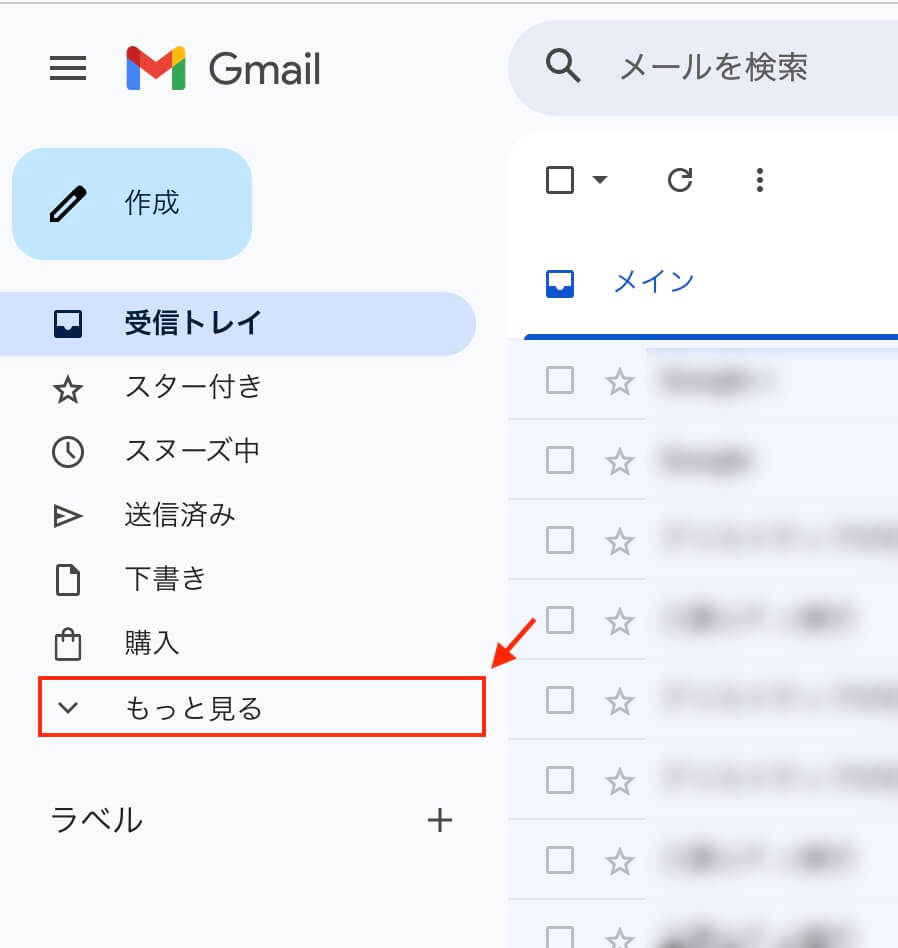
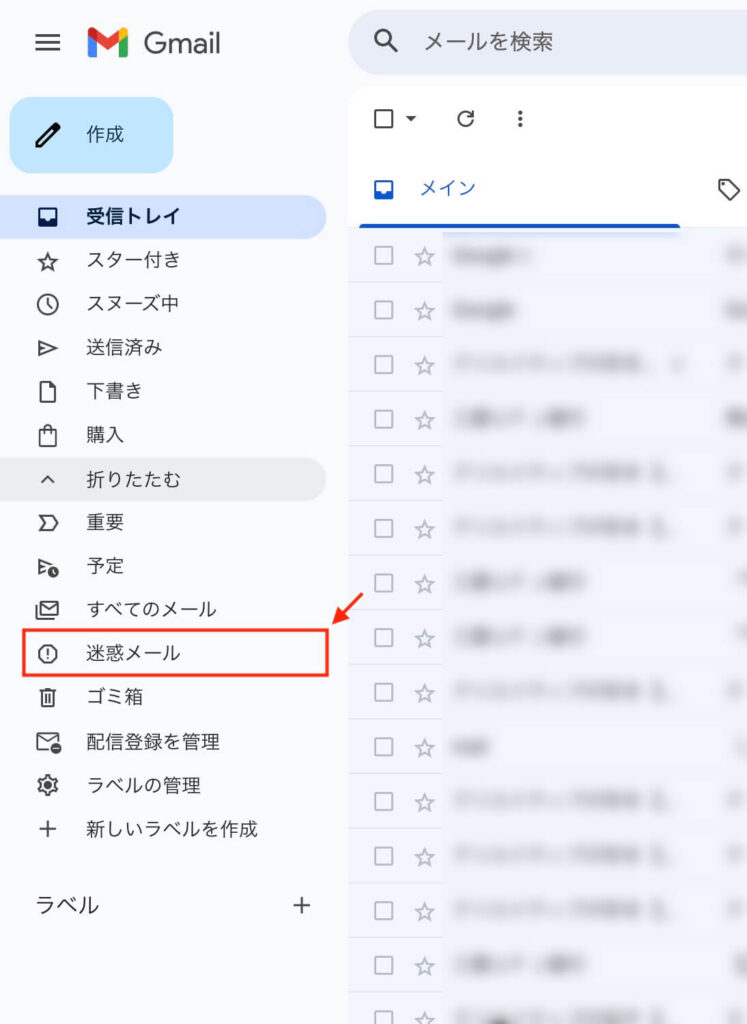
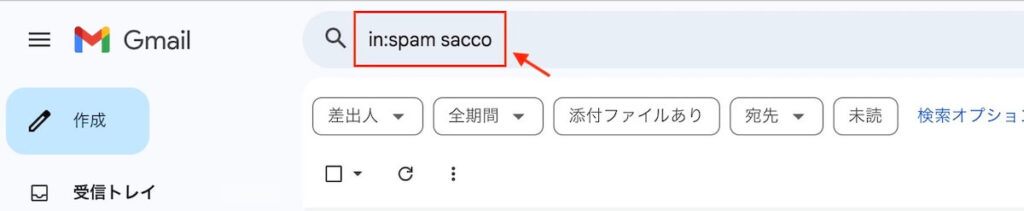

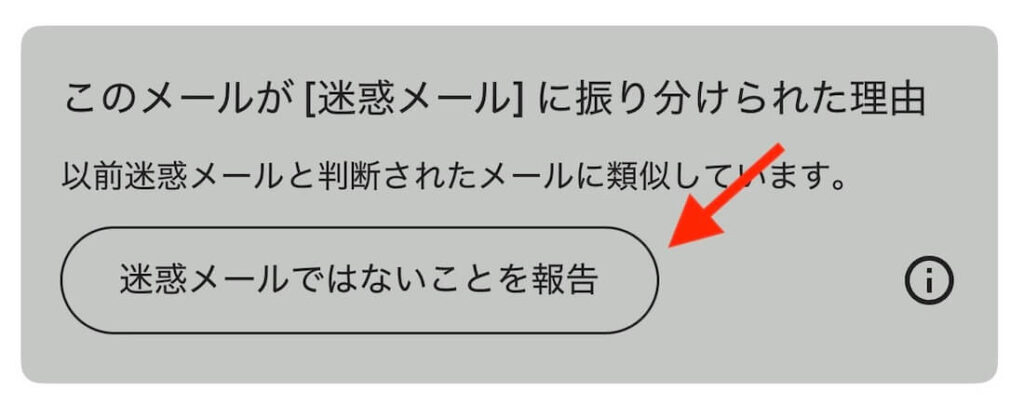
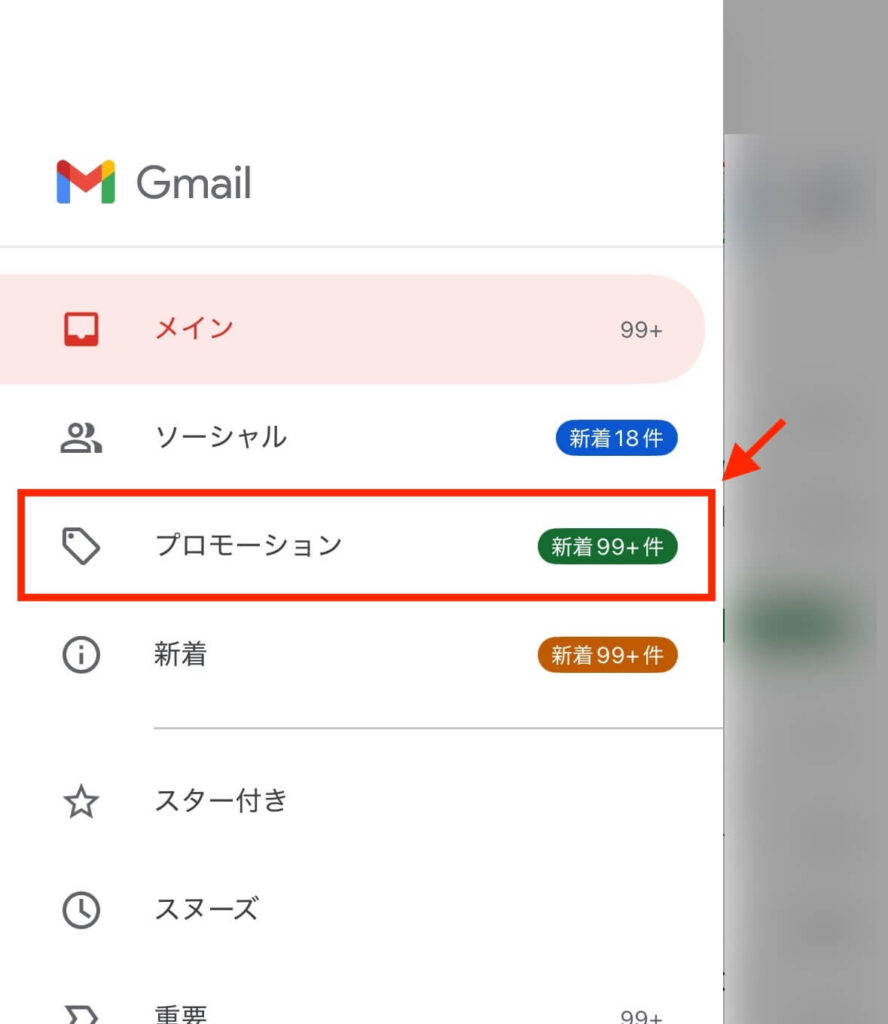
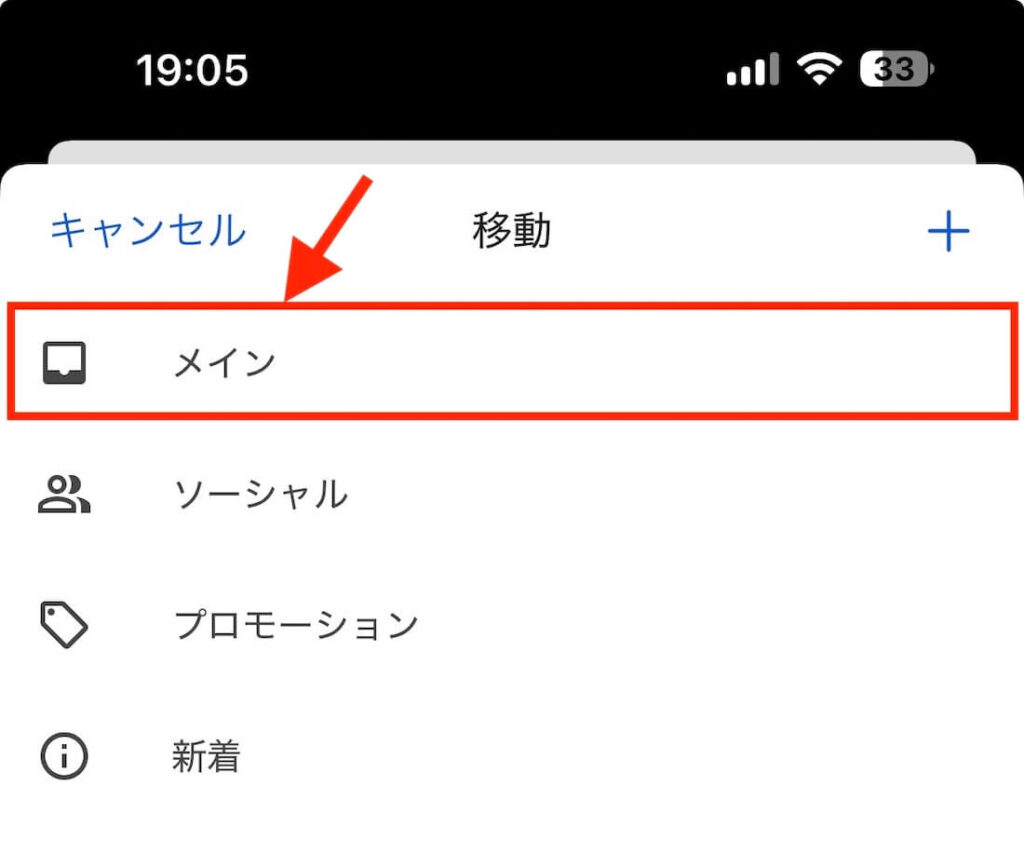
引き続き、「プロモーション」扱いになっていないか確認します。
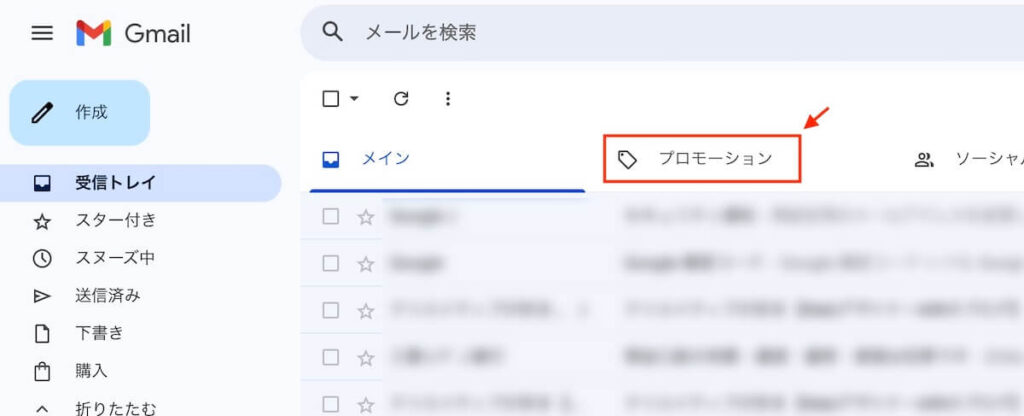
※メールが見当たらない場合は、そのまま ステップ❷ sacco専用フォルダの作成 へお進みください
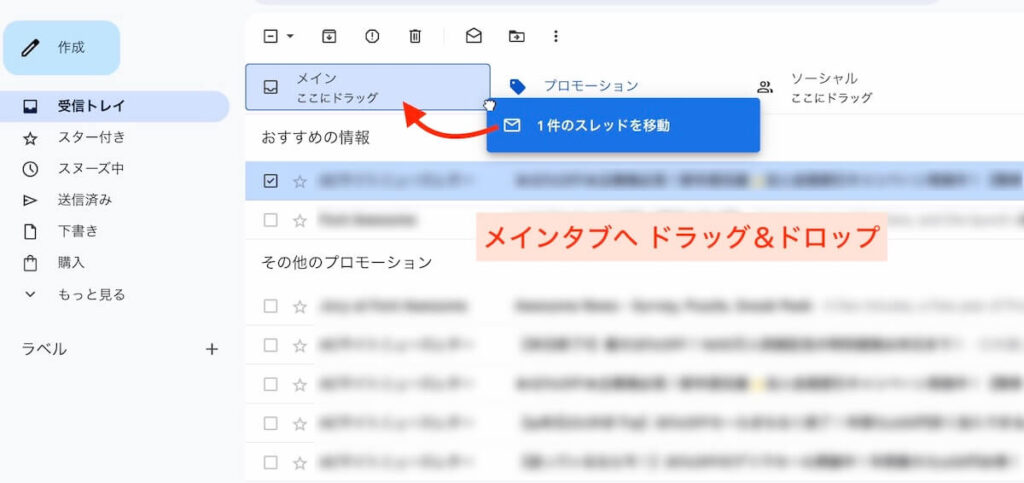
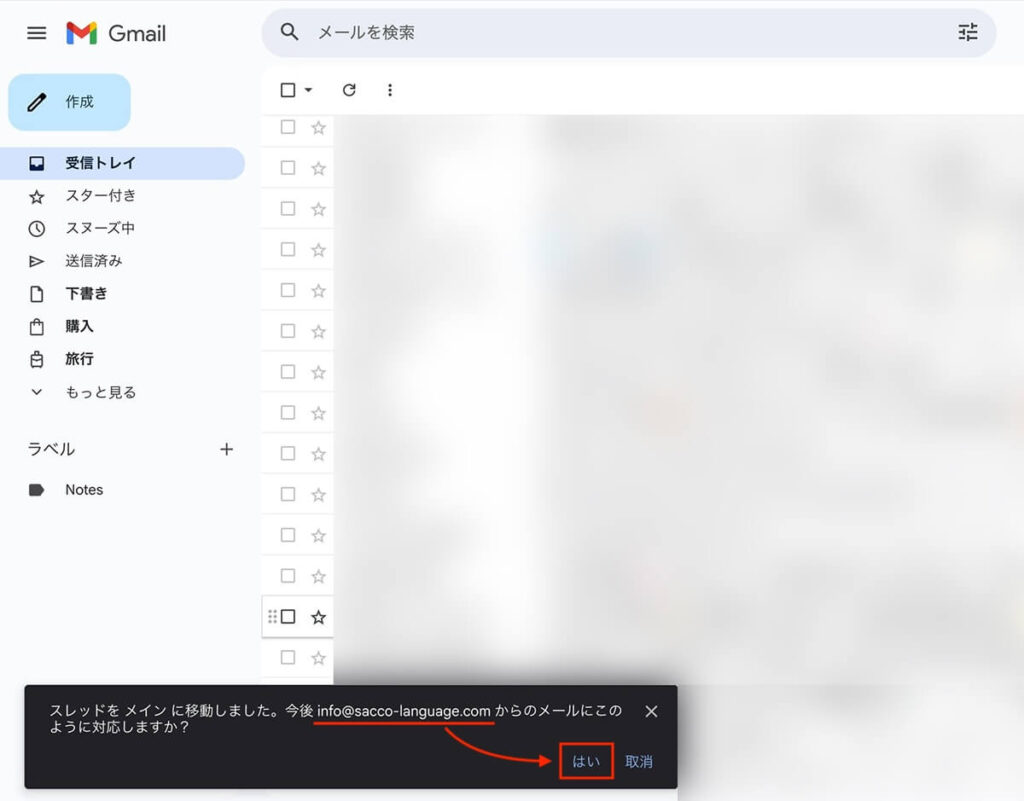
saccoのメールを今後確実に受け取っていただくために、また過去のメールを読み返していただきやすくするために、専用のフォルダ作成を是非お願いします。
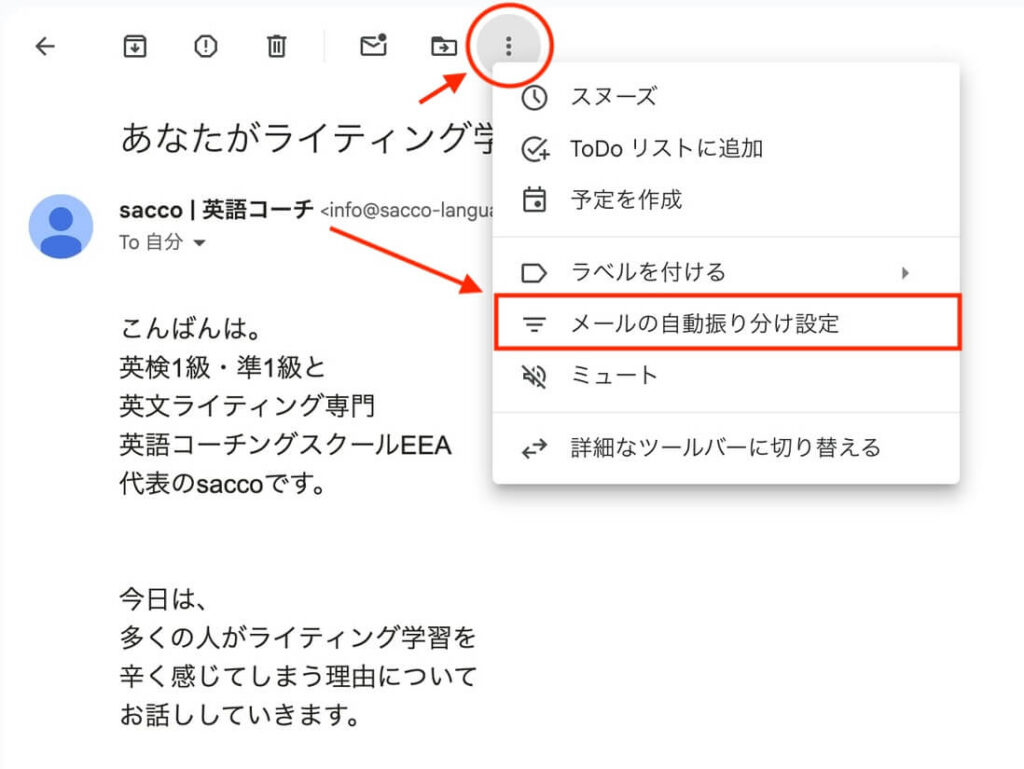
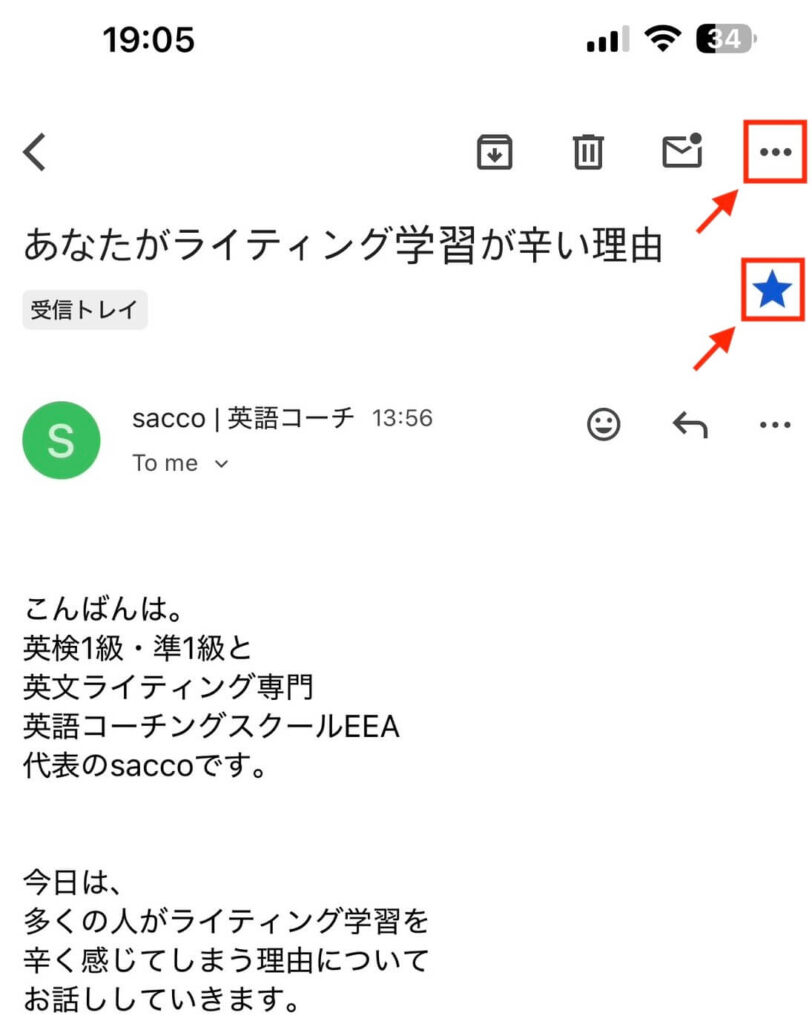
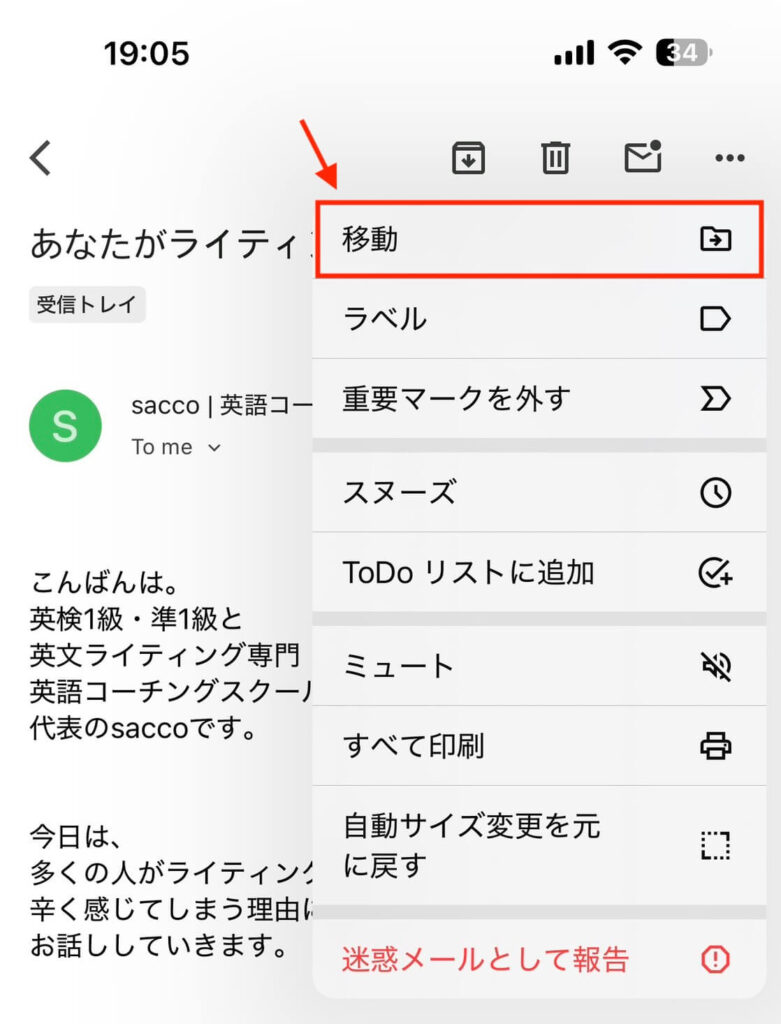
❶ saccoのメールをどれか1つ開き、上部の3点「︙」から「メールの自動振り分け設定」をクリックします。
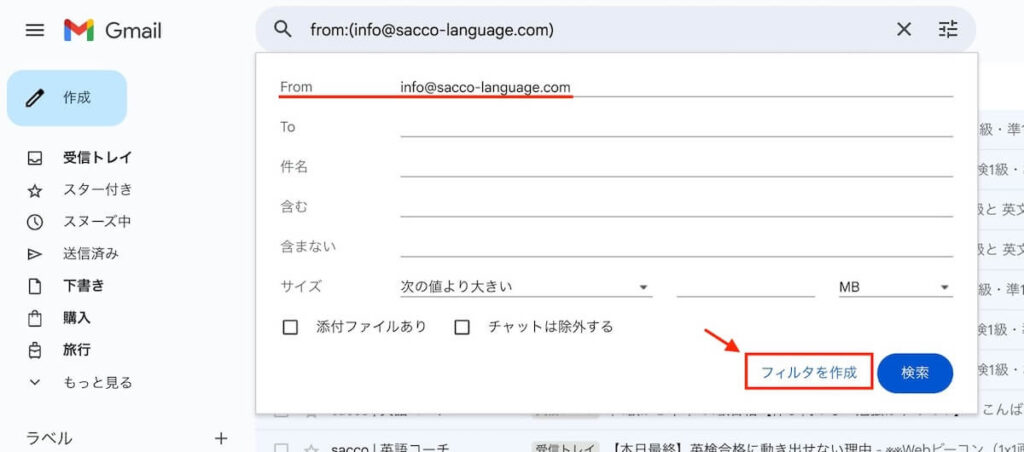
❷「From」に『 info@sacco-language.com 』が入っていることを確認して、[フィルタを作成]をクリックします。
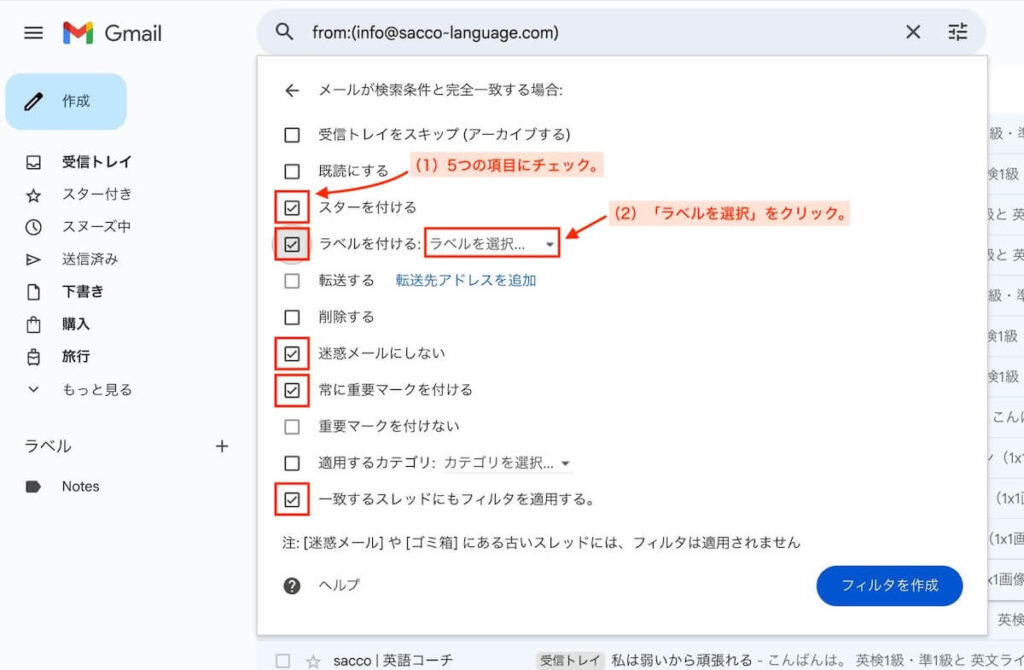
❸ 以下の設定を行います。
⑴画像の5つの項目にチェックを入れます。
⑵「ラベルを選択」をクリックします。
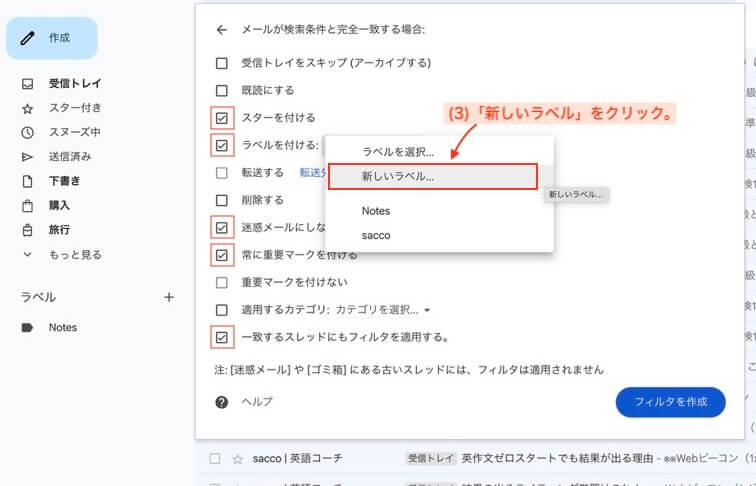
⑶「新しいラベル」をクリックします。
※もし、フォルダ(ラベル)の作成が難しい場合は、以下のように設定してください。
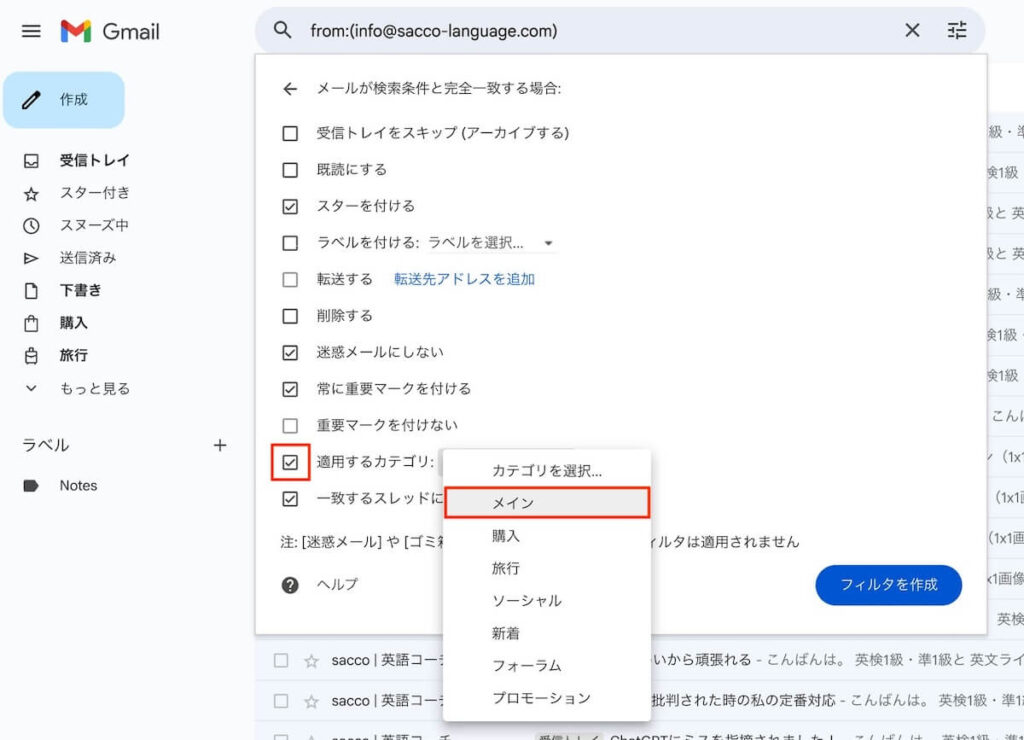
①「ラベルを付ける」のチェックを外す。
② 代わりに「適用するカテゴリ」にチェックを入れる。
③ 選択肢から「メイン」を選択する。
④ 右下の[フィルタを作成]をクリックする。
これで設定は完了です。
❹ラベルの名前を『sacco』として、[作成]をクリックします。
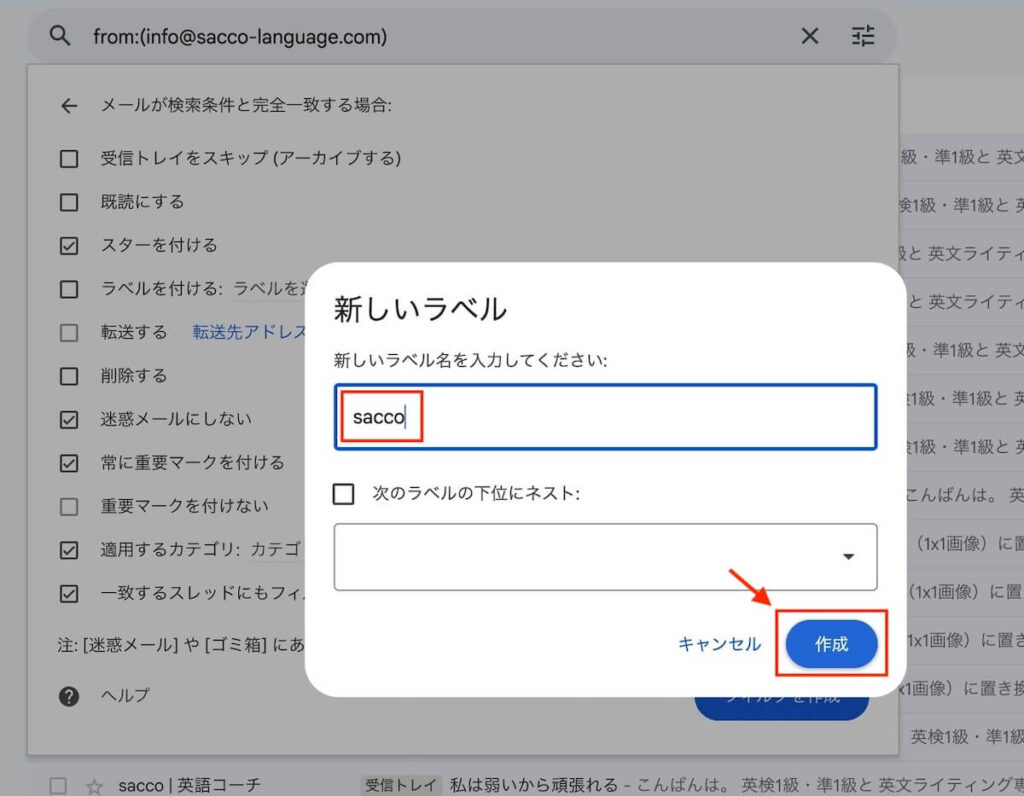
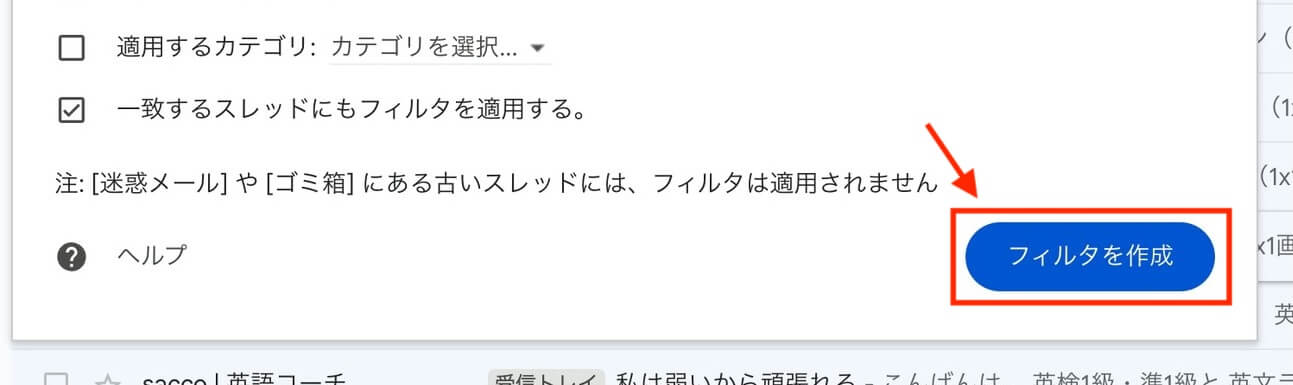
❺設定画面に戻るので、右下の[フィルタを作成]をクリックします。
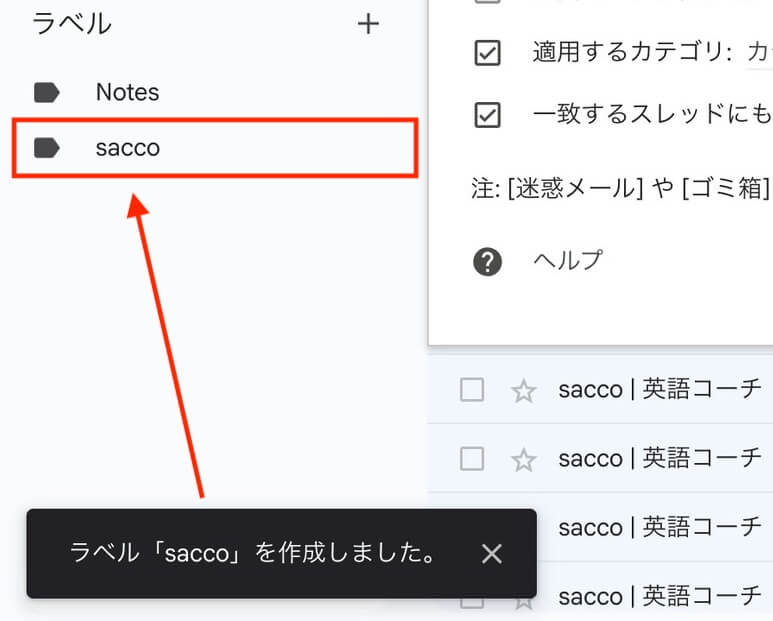
今後は左メニューの「ラベル」-「sacco」から、まとめてメールをご確認いただけます。
以上で設定は完了です。
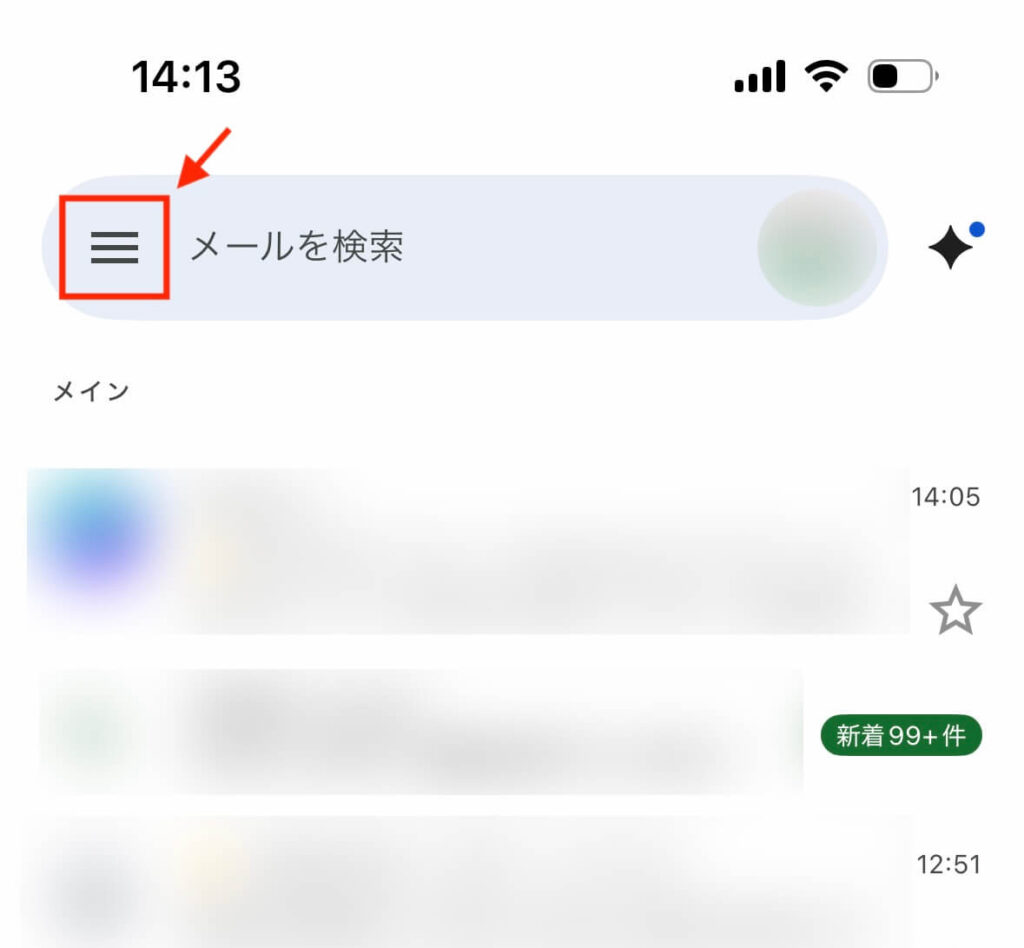
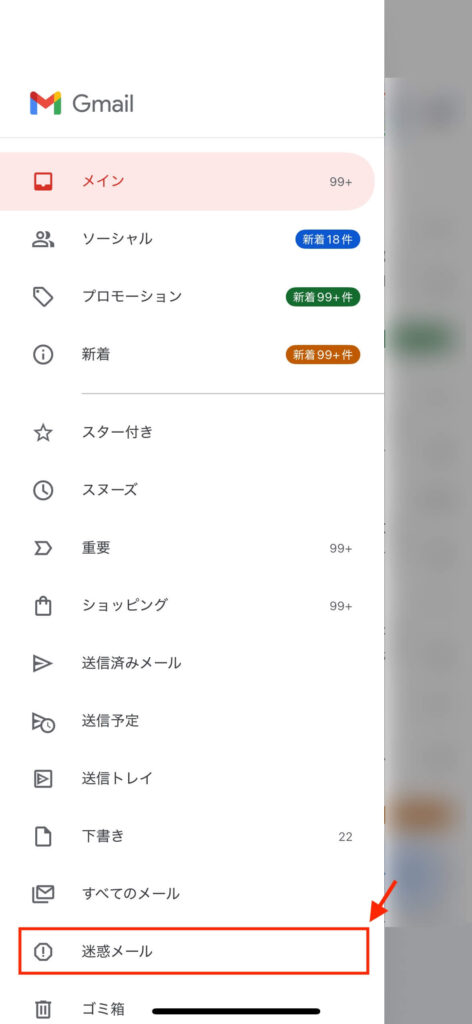
これで設定は完了です!